
Step by step
How to redesign by reference in VizuAI
Upload your room, add a reference image, and get a new interior in the target mood
Step 1
Open the design-by-reference scenario
In this mode you upload two images: your room and a reference image.
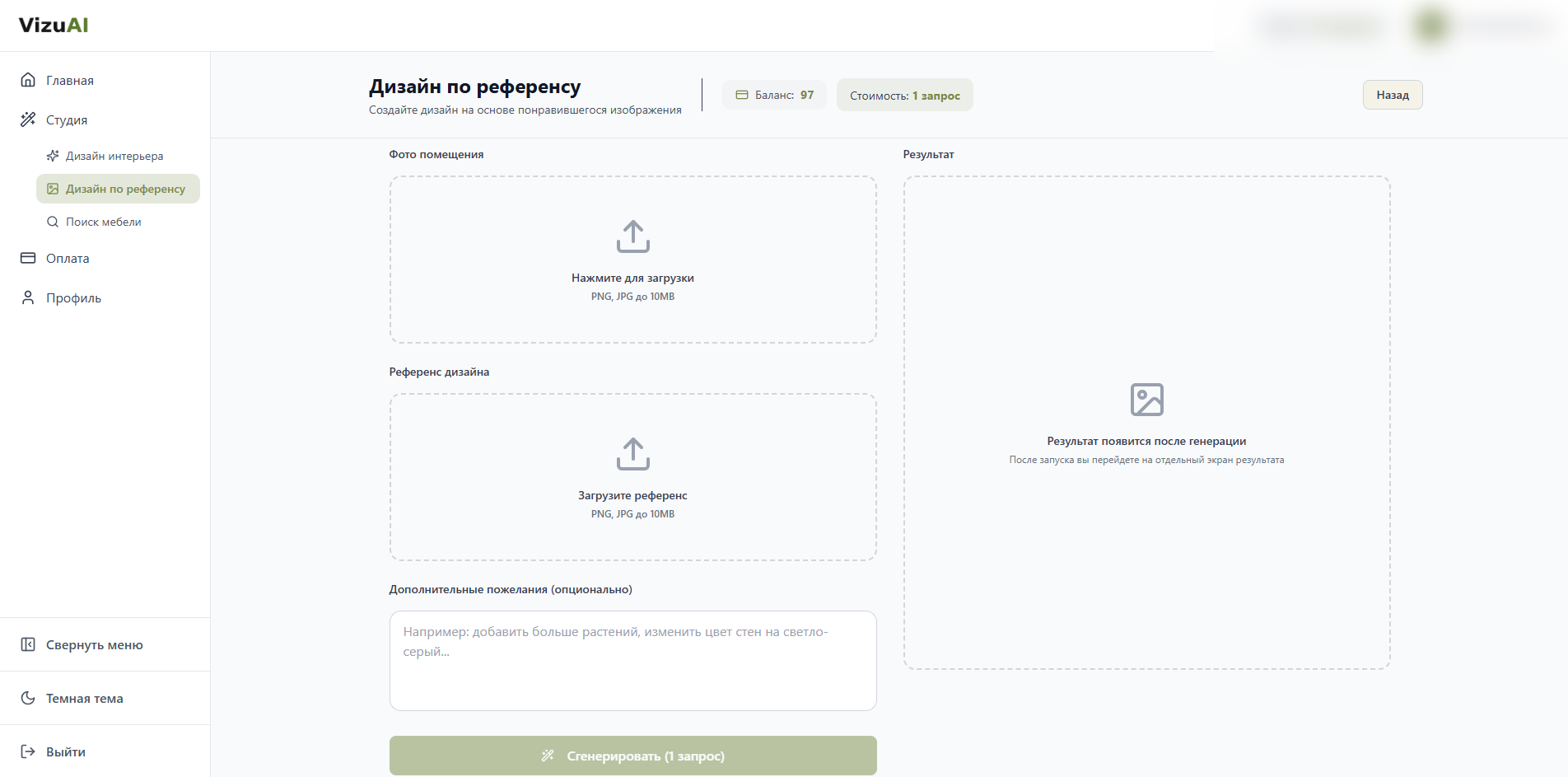
Стартовый экран
Здесь есть отдельные поля для помещения, референса и запроса
Step 2
Upload the room, the reference, and add your notes
Your room photo defines the space, and the reference sets style and mood
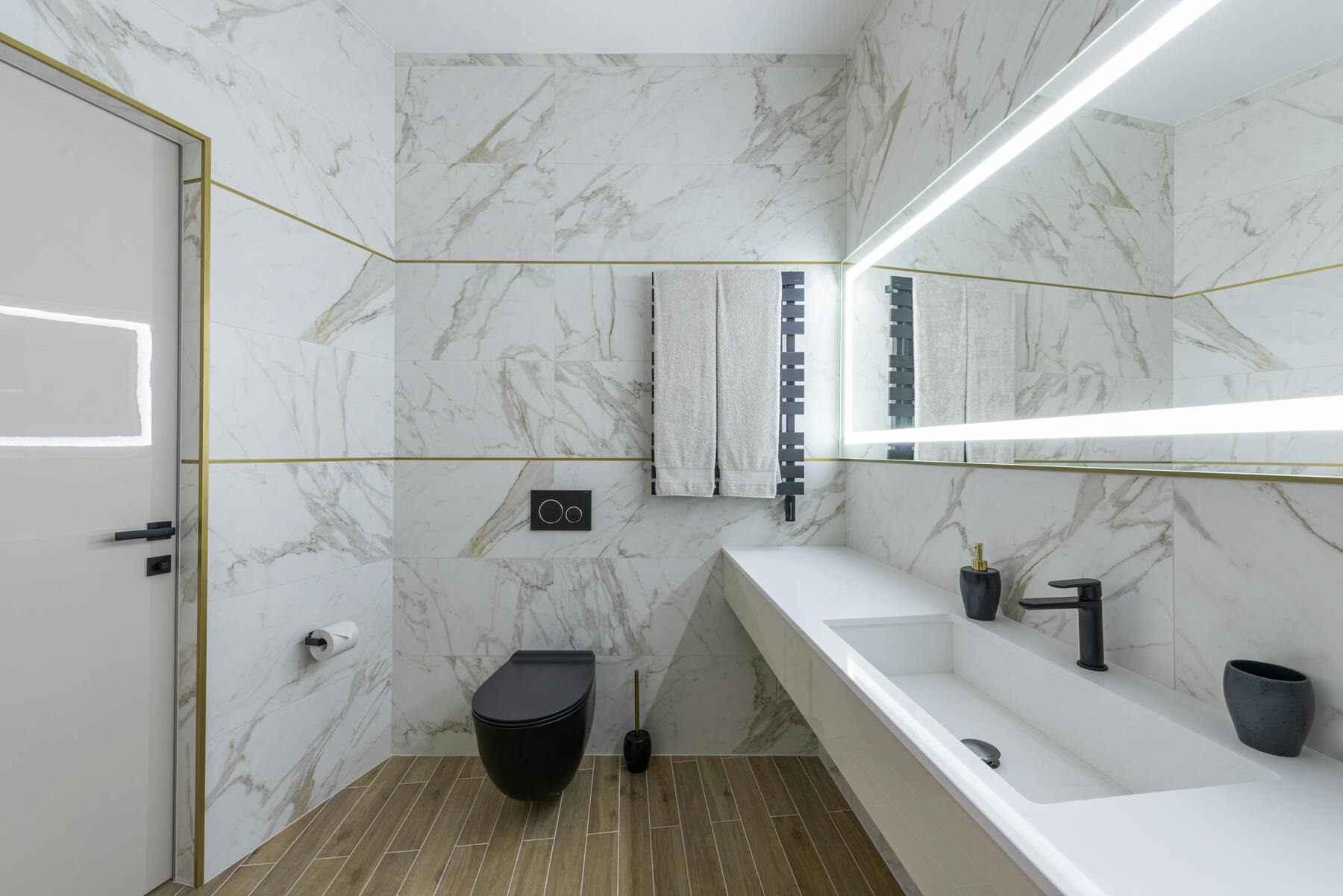
Ваше помещение
Это фото задаёт пространство
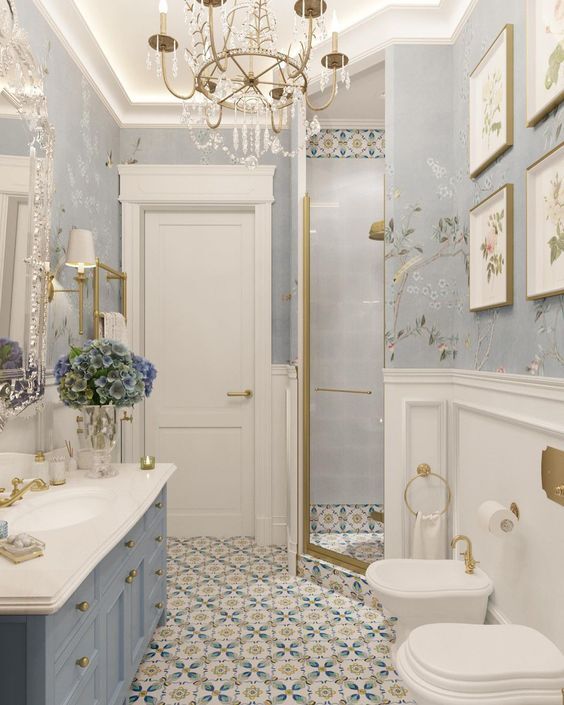
Стиль и настроение
Референс помогает показать цвета, материалы и настроение
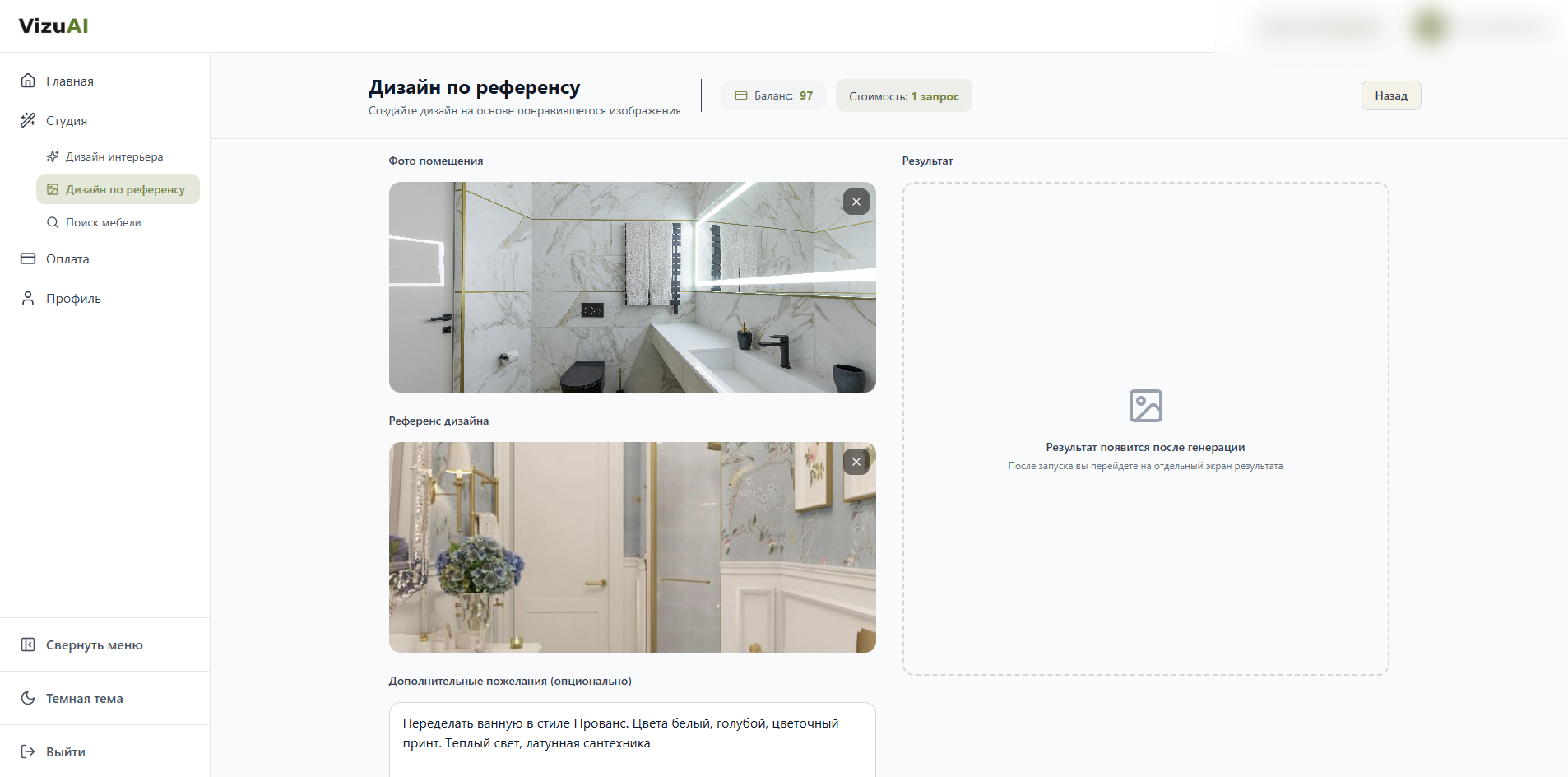
Готово к запуску
Когда оба изображения на месте, можно уточнить детали и запускать
Example prompt
Переделать ванную в стиле прованс. Цвета белый, голубой, цветочный принт. Теплый свет, латунная сантехника
Сначала загрузите фото помещения, ниже добавьте референс
В описании можно коротко уточнить цвета и детали
Step 3
Get the result in the reference style direction
After generation VizuAI shows the result in the intended mood
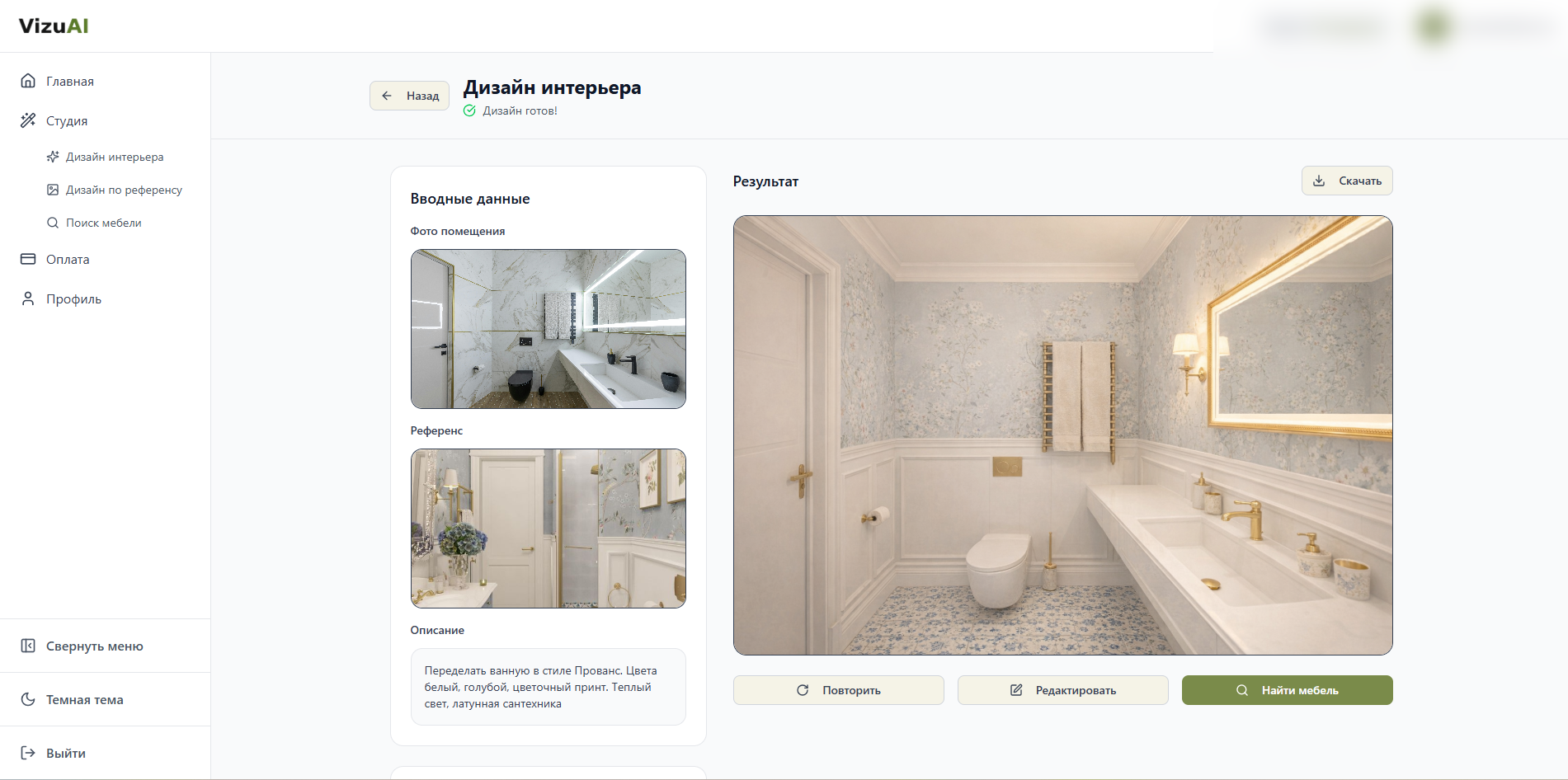
Результат на отдельной странице
Здесь видно помещение, референс и результат
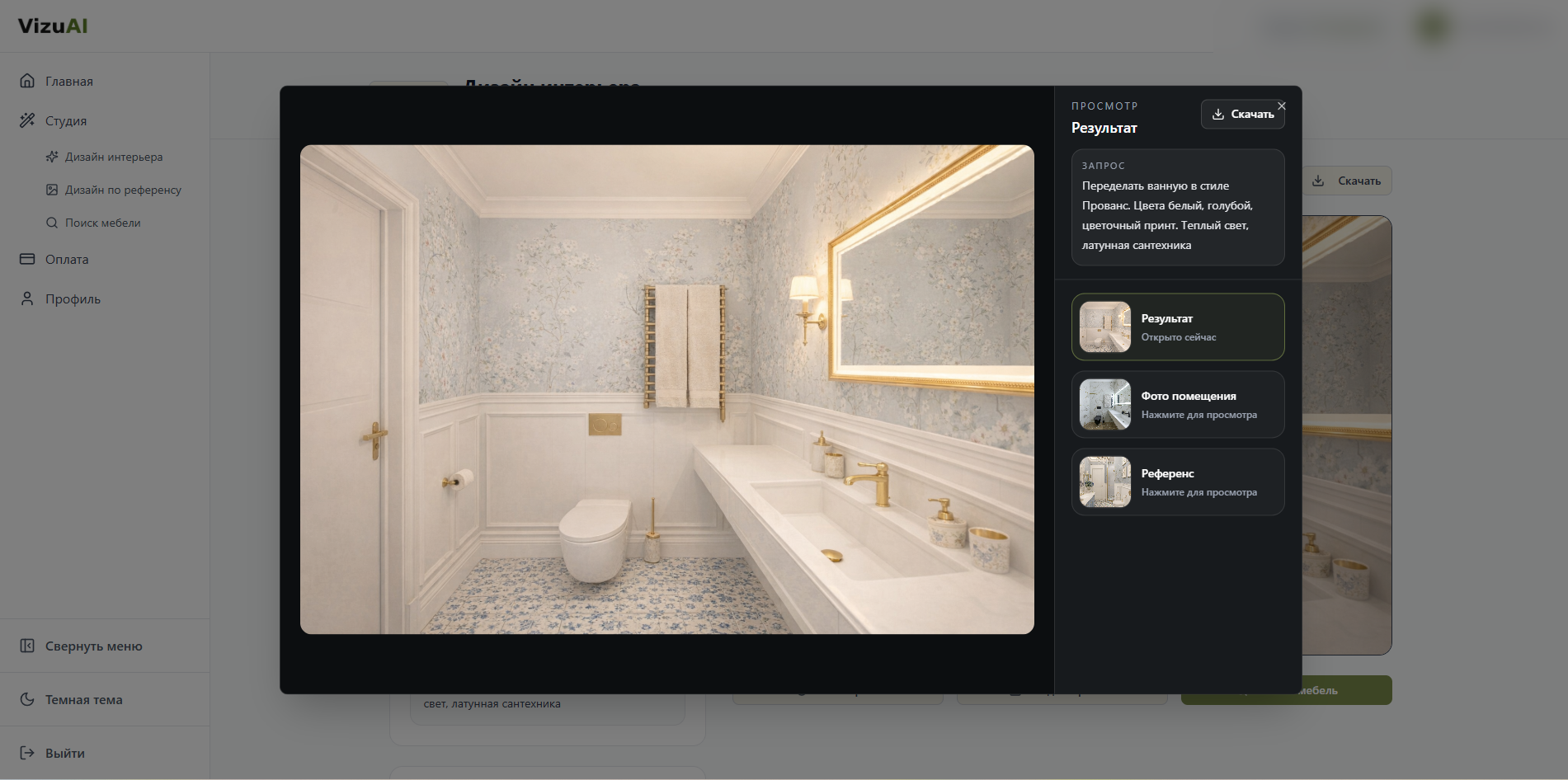
Новый интерьер в нужном настроении
Готовое изображение можно раскрыть и спокойно рассмотреть
На экране результата остаются и ваше фото, и референс
Want to try it with your own reference?
Upload your room, add an inspiration image, and get a version in the target style
Open the app