
Пошагово
Как сделать дизайн по референсу в VizuAI
Загрузите фото своего помещения, добавьте референс и получите новый вариант интерьера в нужном настроении
Шаг 1
Откройте сценарий дизайна по референсу
В этом режиме вы загружаете два изображения: своё помещение и картинку-референс.
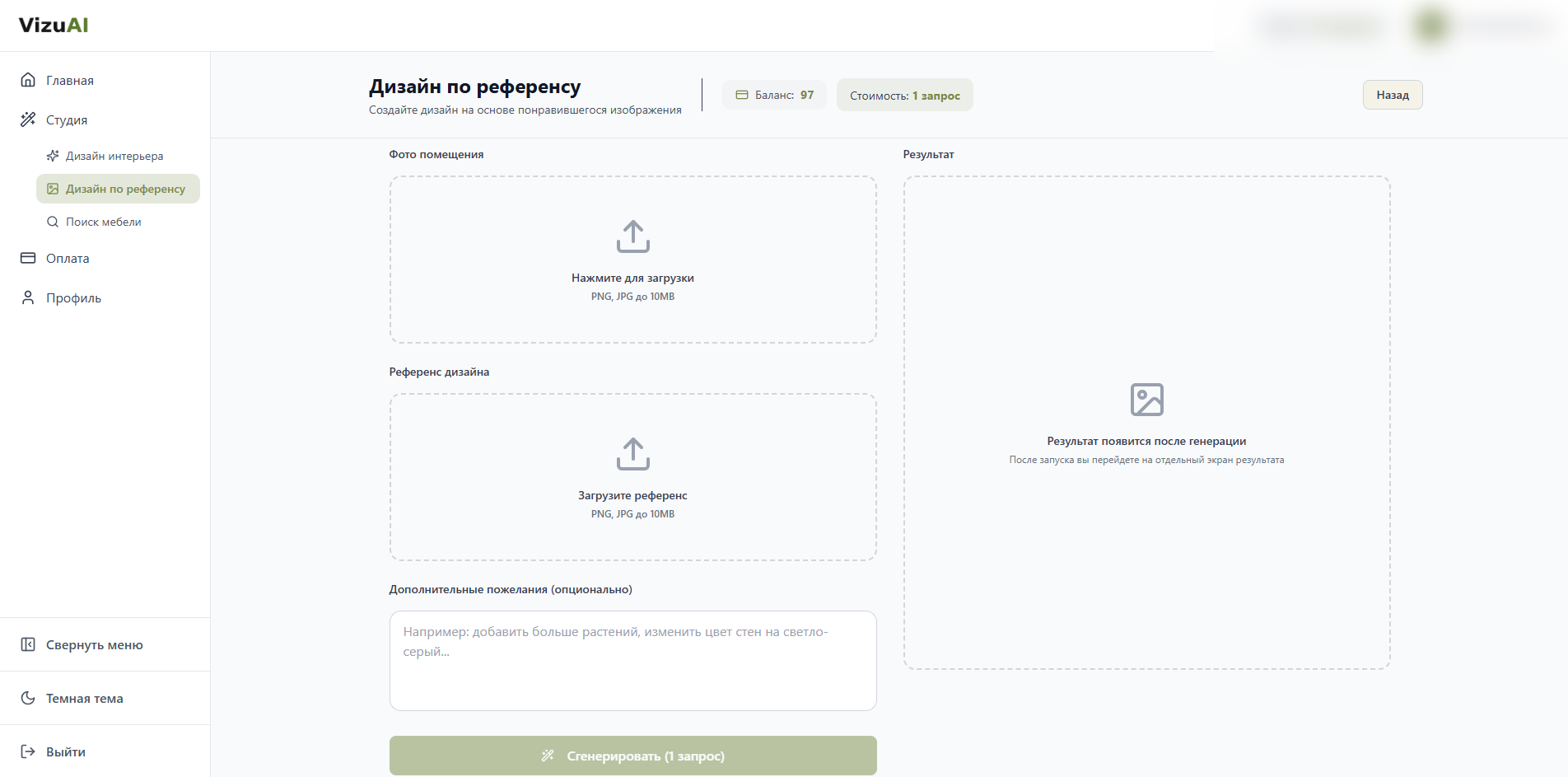
Стартовый экран
Здесь есть отдельные поля для помещения, референса и запроса
Шаг 2
Загрузите помещение, референс и добавьте пожелания
Своё фото задаёт пространство, а референс — стиль и настроение
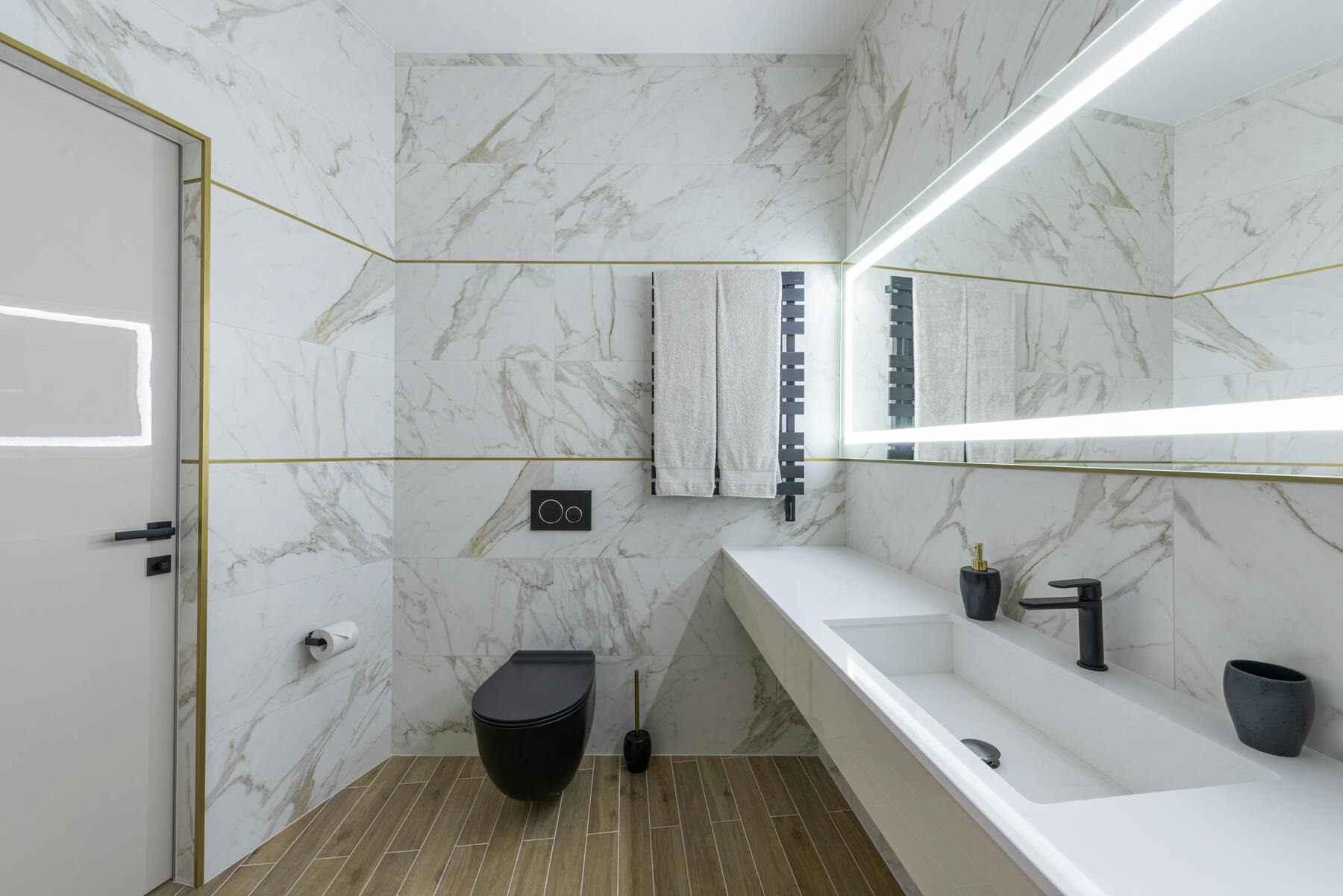
Ваше помещение
Это фото задаёт пространство
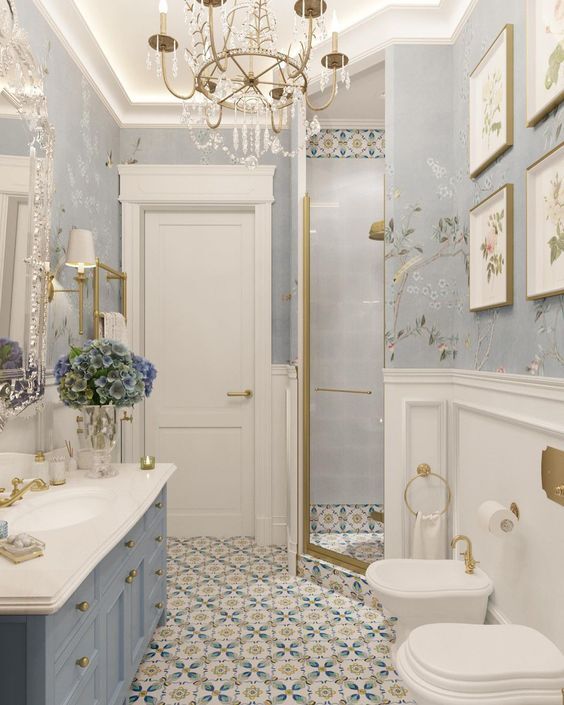
Стиль и настроение
Референс помогает показать цвета, материалы и настроение
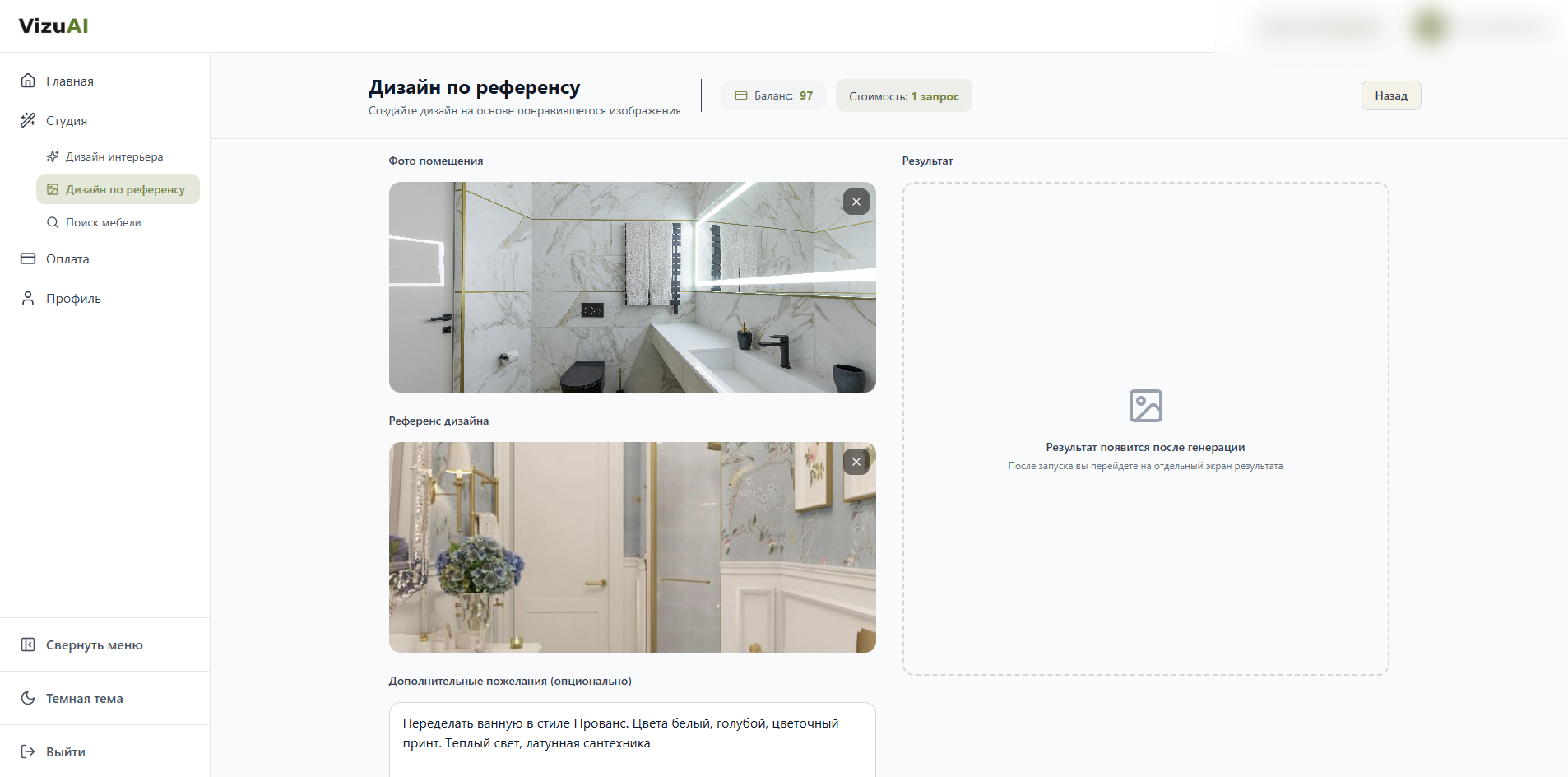
Готово к запуску
Когда оба изображения на месте, можно уточнить детали и запускать
Пример запроса
Переделать ванную в стиле прованс. Цвета белый, голубой, цветочный принт. Теплый свет, латунная сантехника
Сначала загрузите фото помещения, ниже добавьте референс
В описании можно коротко уточнить цвета и детали
Шаг 3
Получите результат в стиле референса
После генерации VizuAI покажет результат в нужном настроении
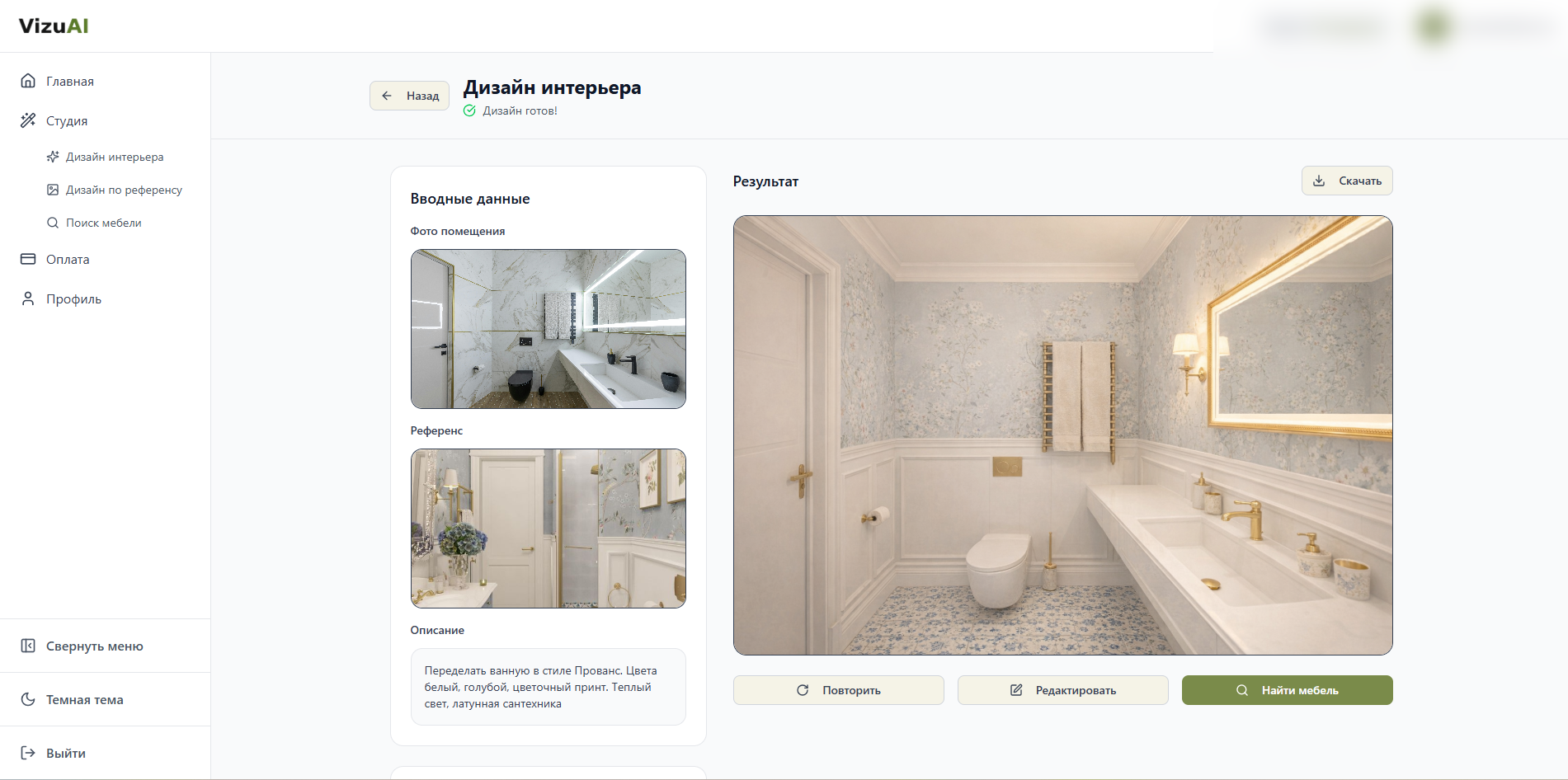
Результат на отдельной странице
Здесь видно помещение, референс и результат
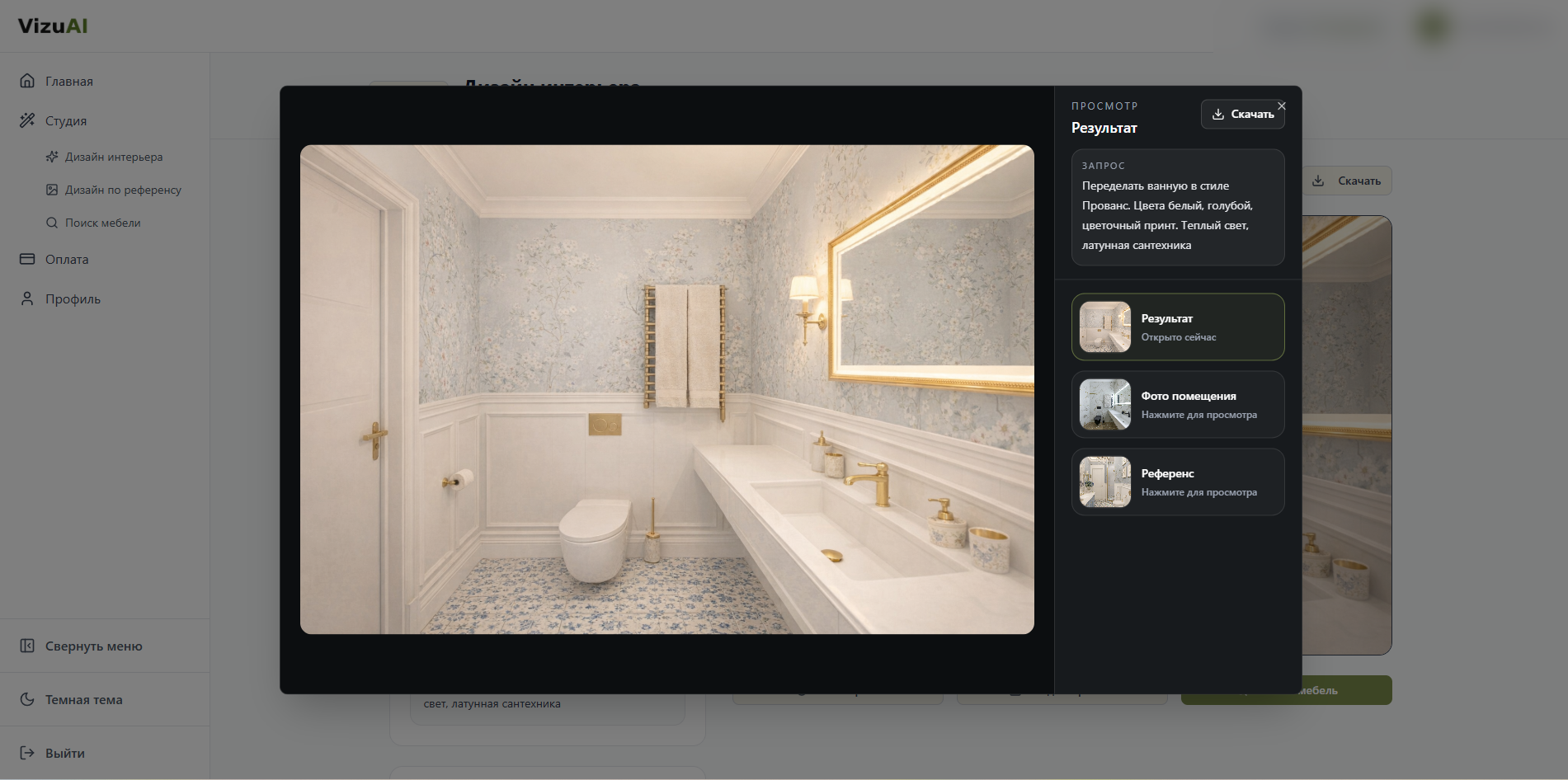
Новый интерьер в нужном настроении
Готовое изображение можно раскрыть и спокойно рассмотреть
На экране результата остаются и ваше фото, и референс
Хотите попробовать со своим референсом?
Загрузите фото помещения, добавьте пример понравившегося интерьера и получите свой вариант в нужном стиле
Перейти в приложение