
Пошагово
Как искать мебель по фото интерьера в VizuAI
Три простых шага: открыть поиск, загрузить фото и получить готовые подборки по найденным предметам
Шаг 1
Откройте приложение и выберите сценарий поиска мебели
Откройте раздел «Поиск мебели». На следующем экране можно сразу загрузить фото и запустить поиск
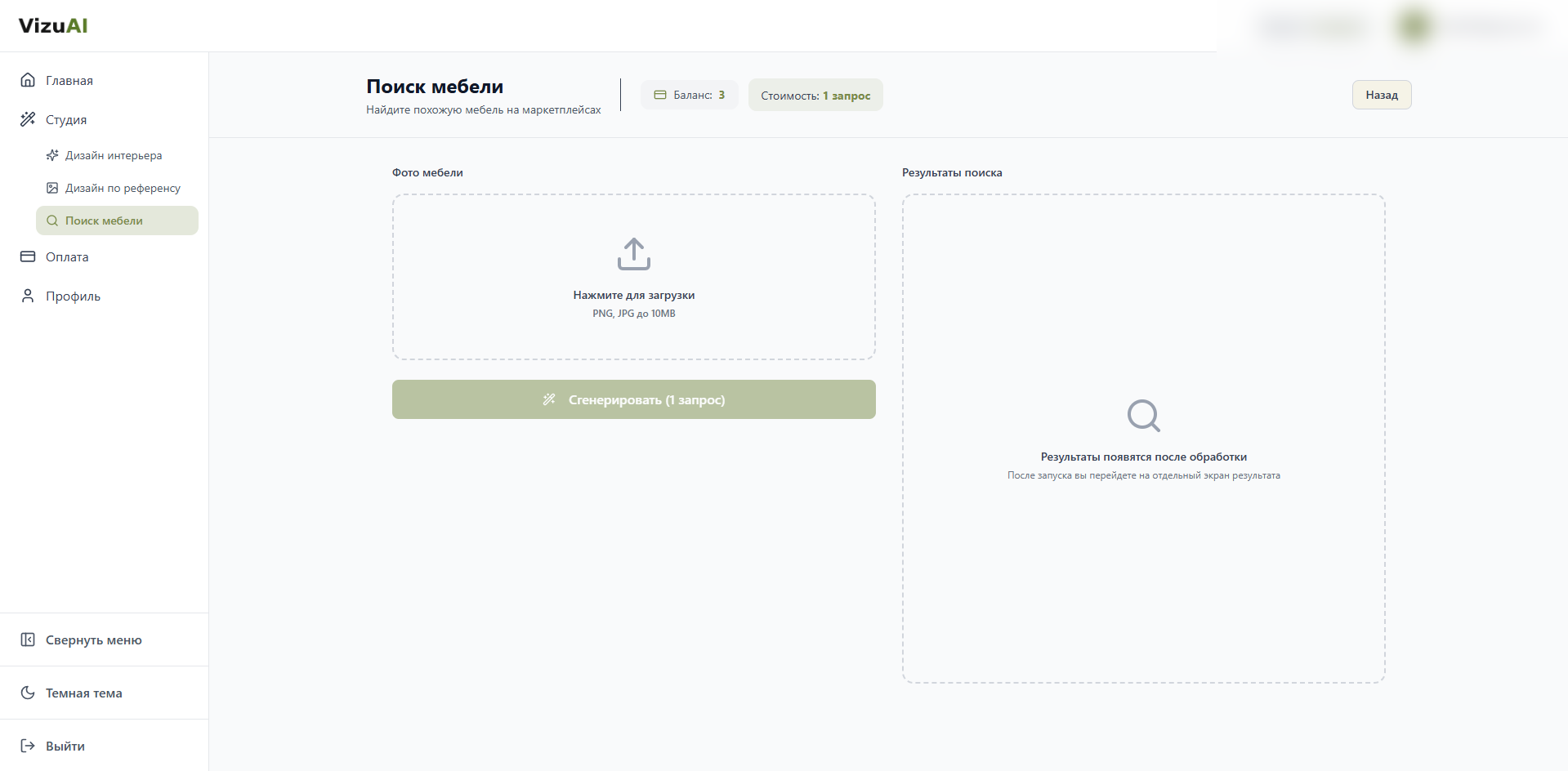
Экран запуска
Здесь всё начинается
Шаг 2
Загрузите фото, на котором мебель хорошо читается
Подойдёт и общий кадр комнаты, и один предмет крупным планом
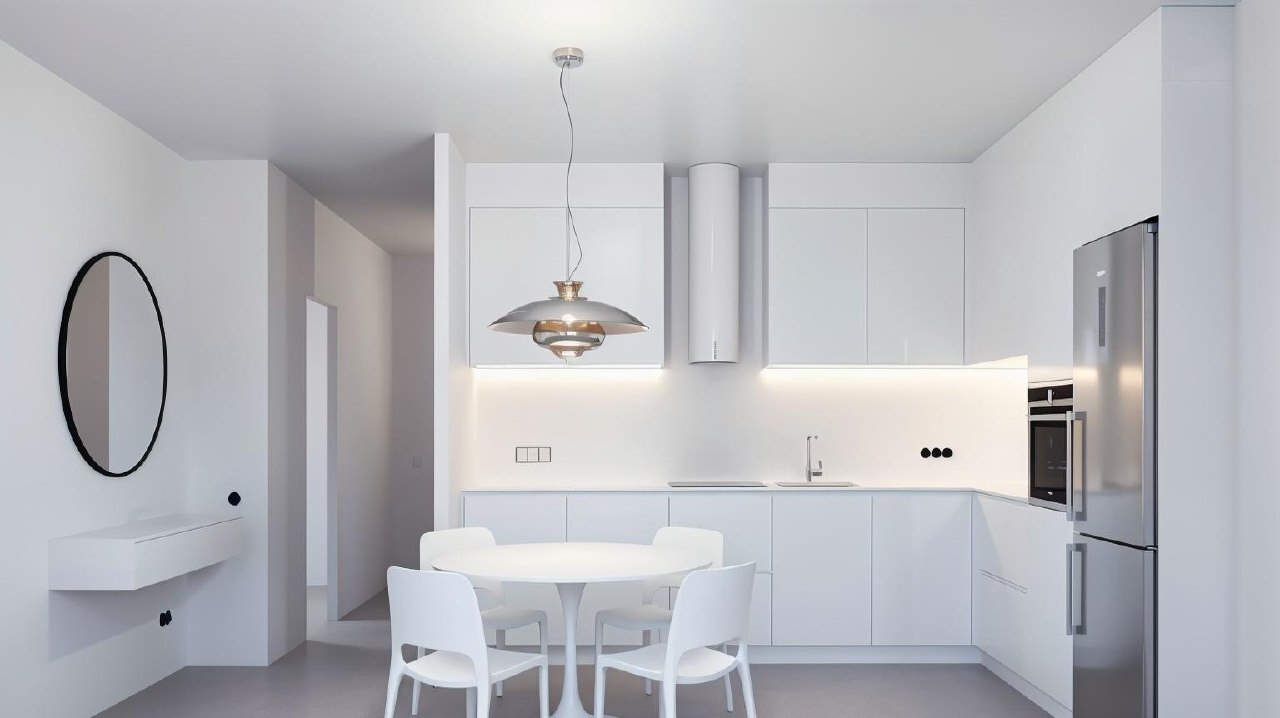
Можно загрузить и общий интерьер
Если предметы хорошо видны, сервис соберёт подборки по каждому объекту
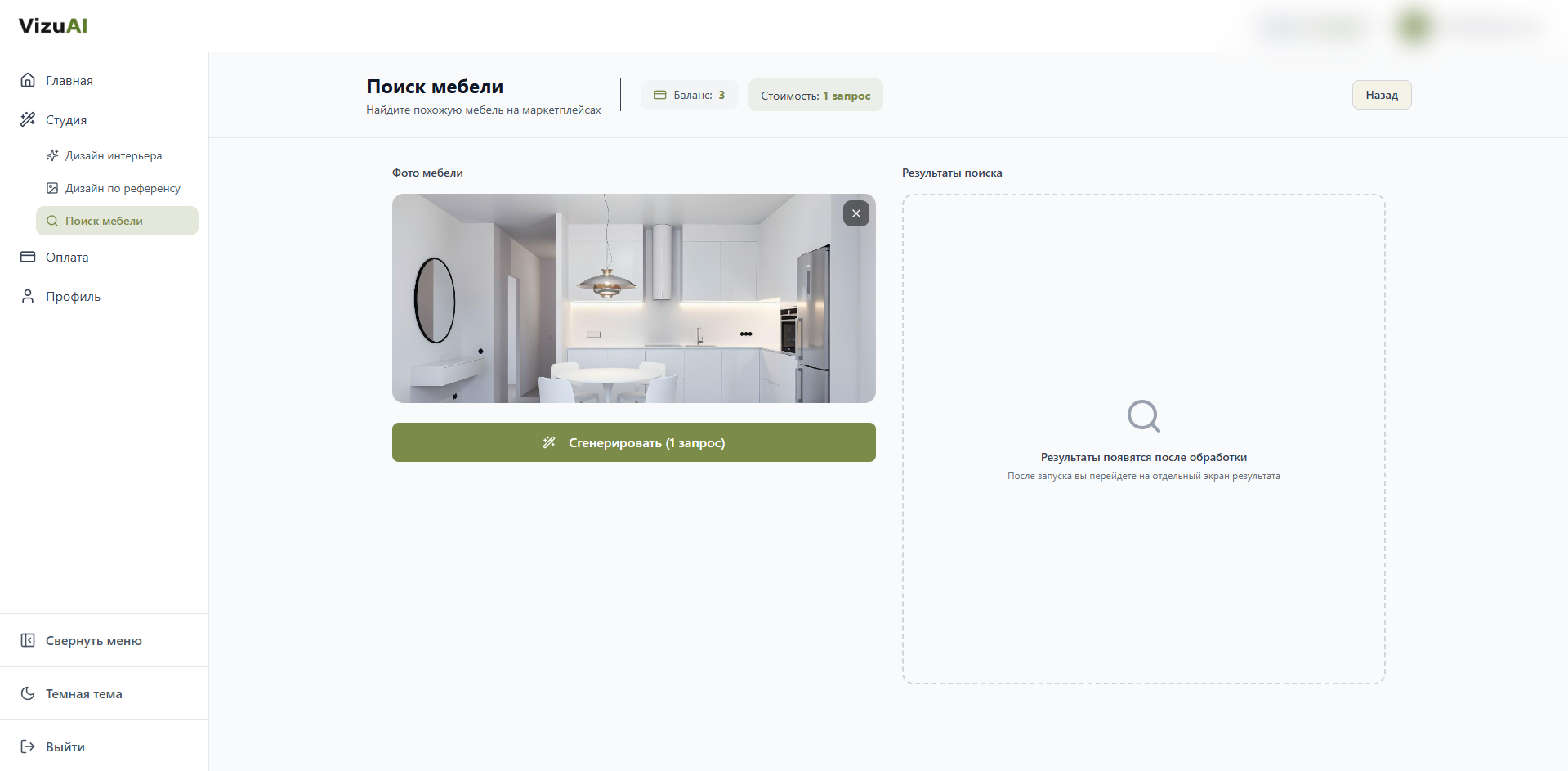
Проверьте кадр перед запуском
Если всё выглядит хорошо, можно запускать
Если нужен один предмет, крупный план обычно работает точнее
Шаг 3
Запустите поиск и дождитесь готового результата
На выходе вы получите готовые ссылки по каждому найденному предмету
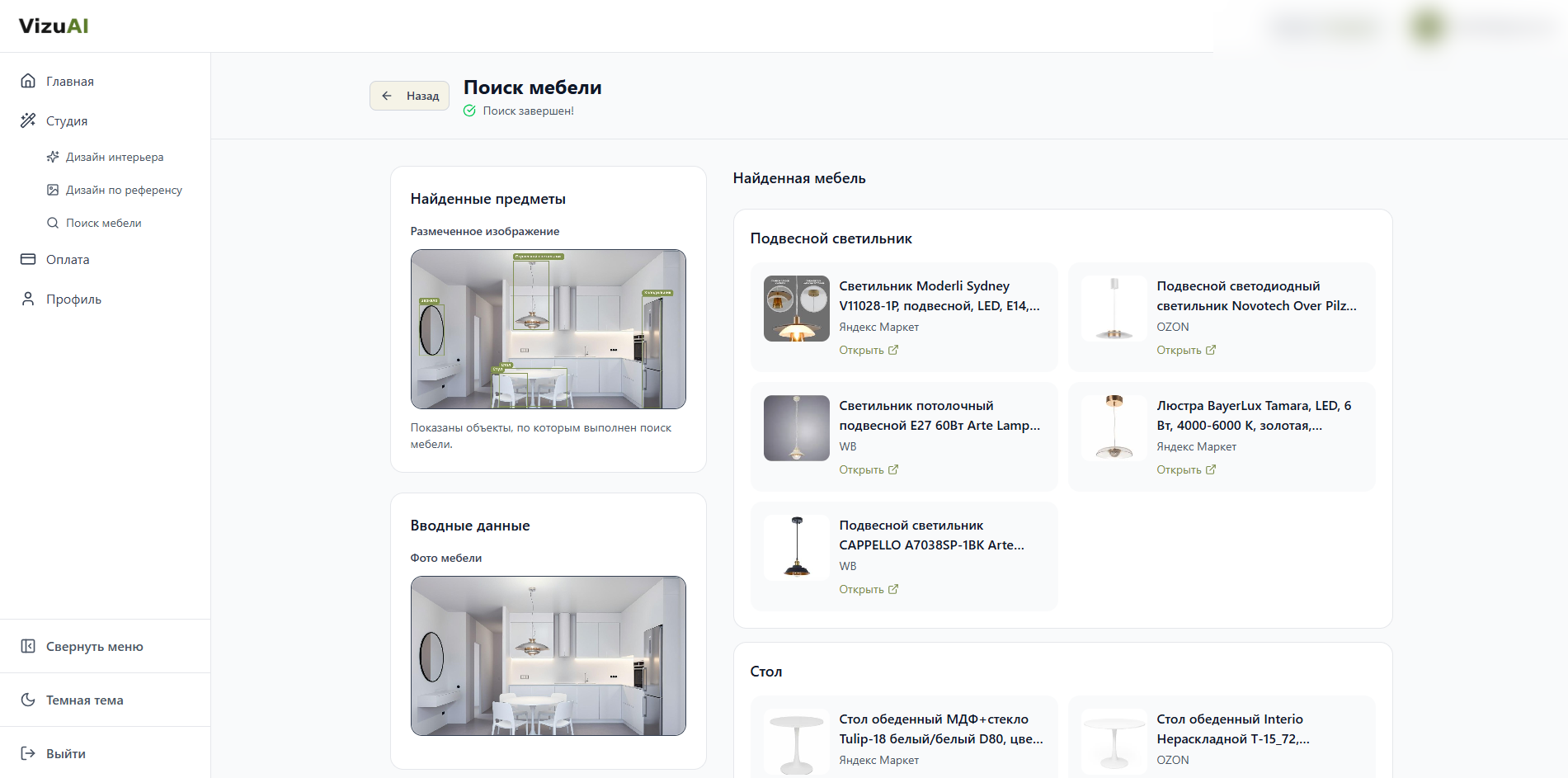
Подборки по каждому предмету
По товарам можно сразу перейти на маркетплейсы
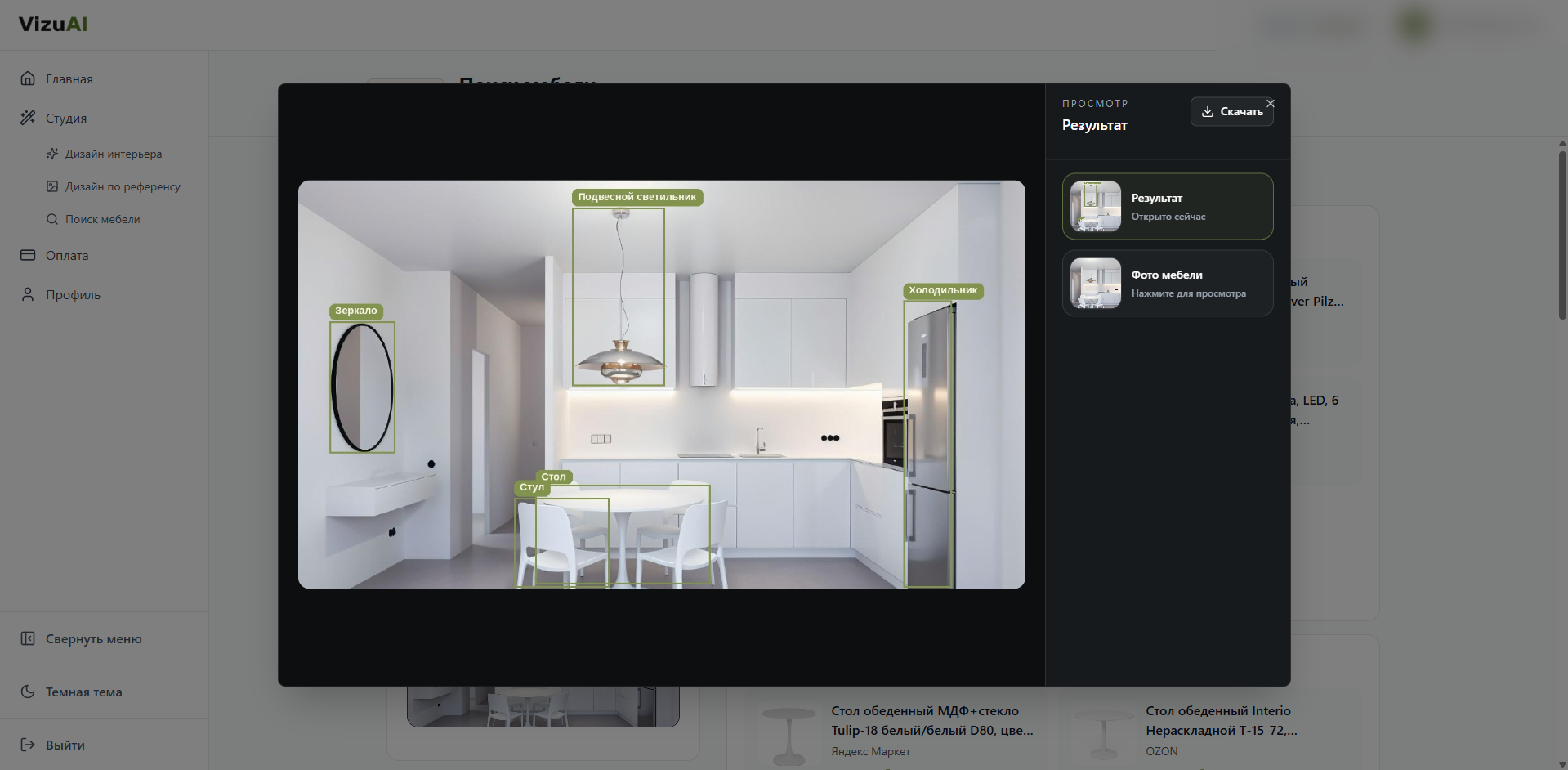
Если хотите посмотреть ближе
Результат можно раскрыть и проверить разметку объектов
Результат сразу разложен по объектам: каждый предмет в своей группе
Хотите попробовать на своём изображении?
Откройте приложение, загрузите фото и запустите поиск мебели по своему интерьеру
Перейти в приложение