
Step by step
How to design an interior from a photo in VizuAI
Open the scenario, upload a room photo, describe the target style, and get a finished render
Step 1
Open the interior design scenario
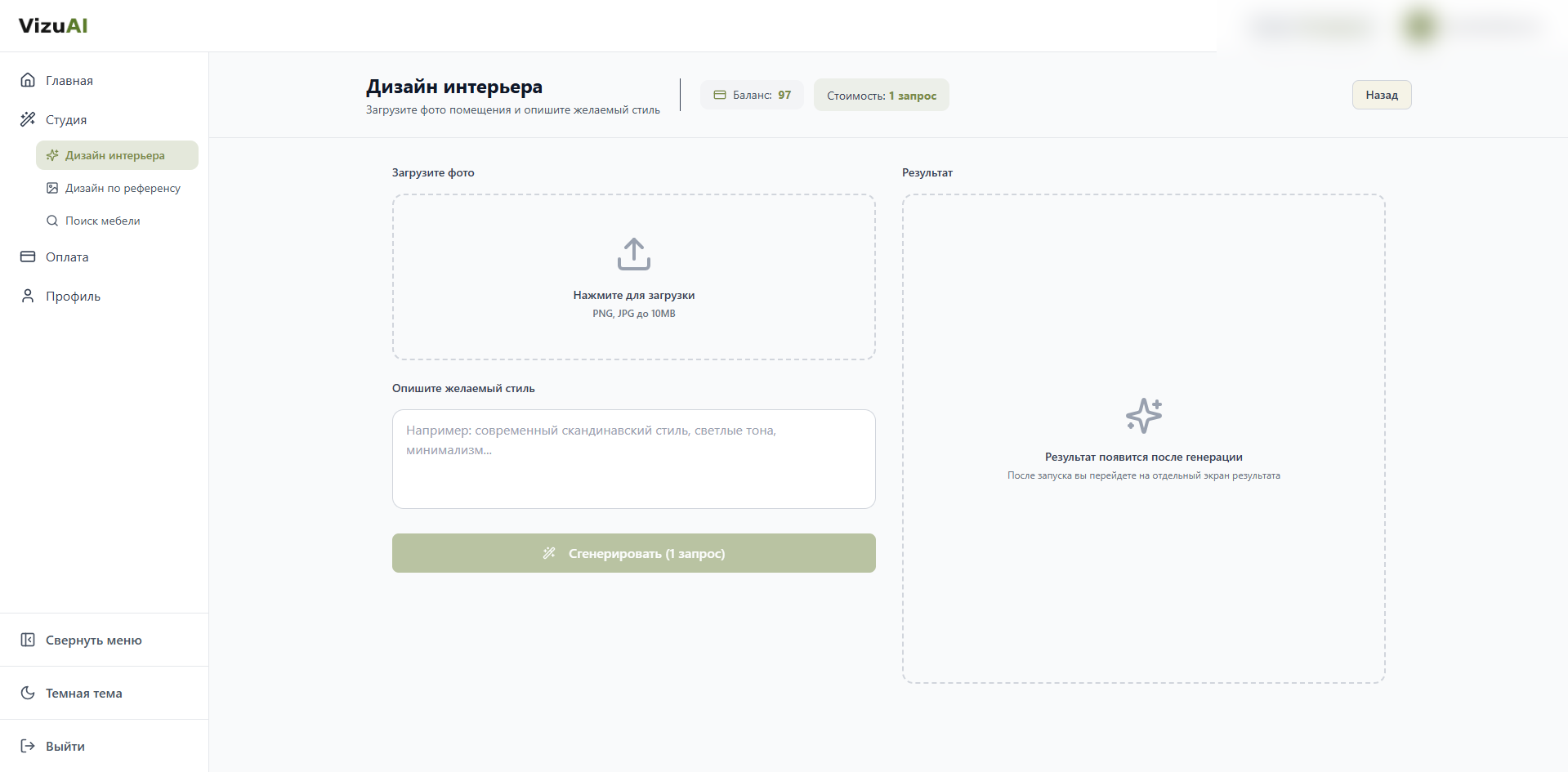
Стартовый экран
Здесь вы загружаете фото комнаты и добавляете пожелания
Step 2
Upload the room photo and describe what should change
Upload one room photo and briefly describe the target changes
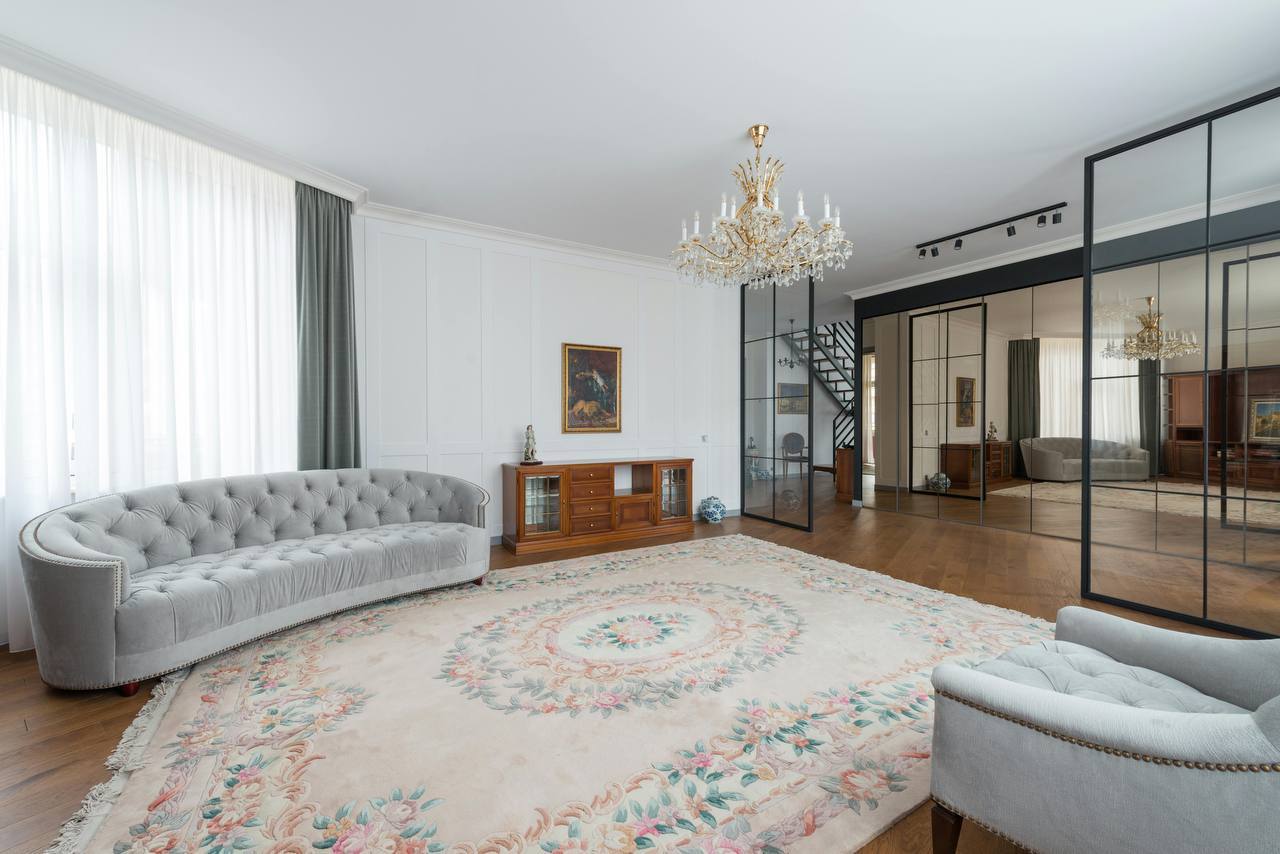
Подготовьте понятный кадр
Лучше выбирать фото, где комнату хорошо видно целиком
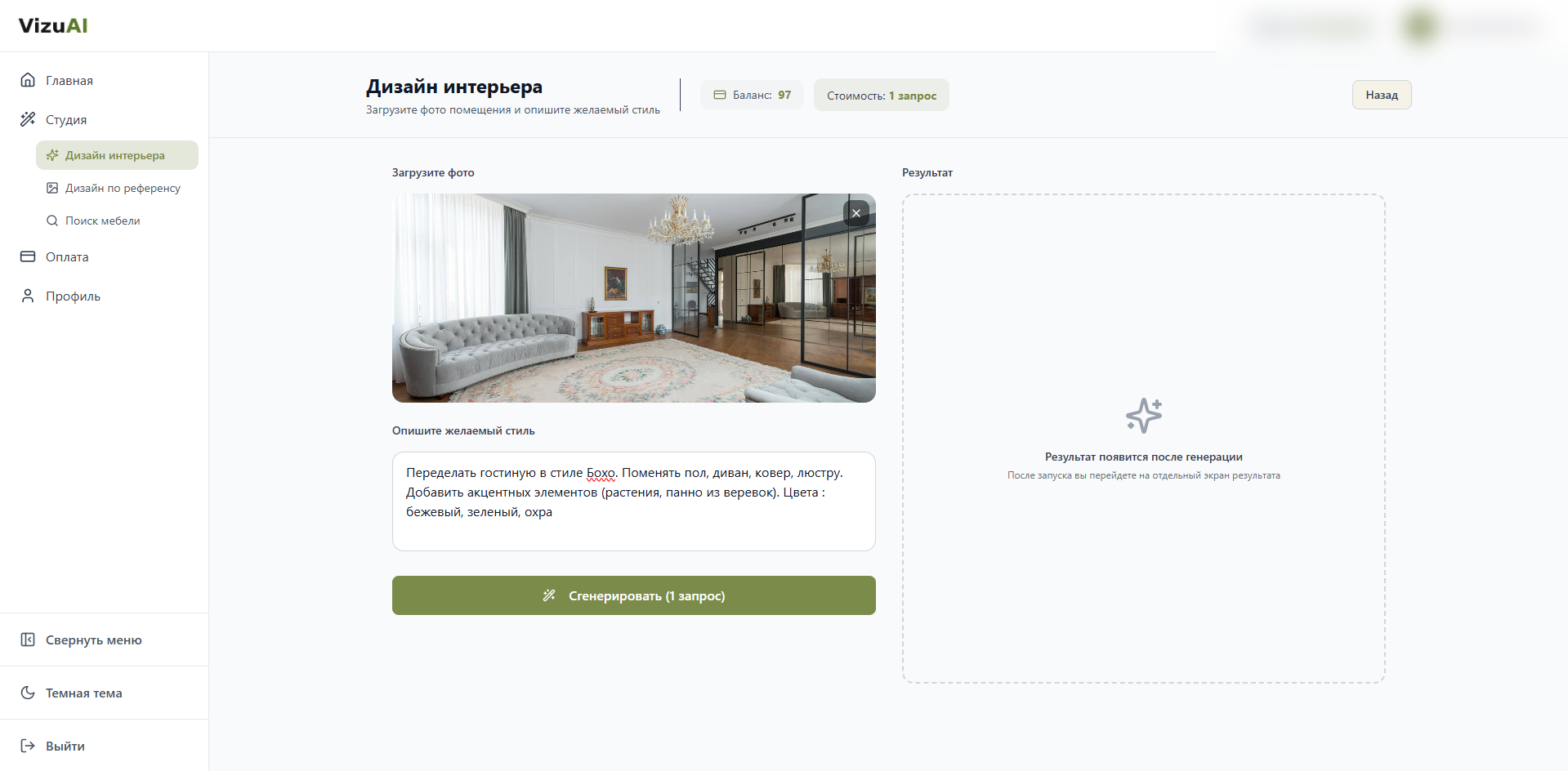
Добавьте пожелания
Опишите стиль, цвета и основные изменения
Example prompt
Переделать гостиную в стиле бохо. Поменять пол, диван, ковер, люстру. Добавить акцентных элементов: растения, панно из веревок. Тип комнаты: гостиная. Цвета: бежевый, зеленый, охра
Лучше сразу назвать тип комнаты, стиль, цвета и главные изменения
Step 3
Launch the run and open the result
After generation you get a finished render in the new style
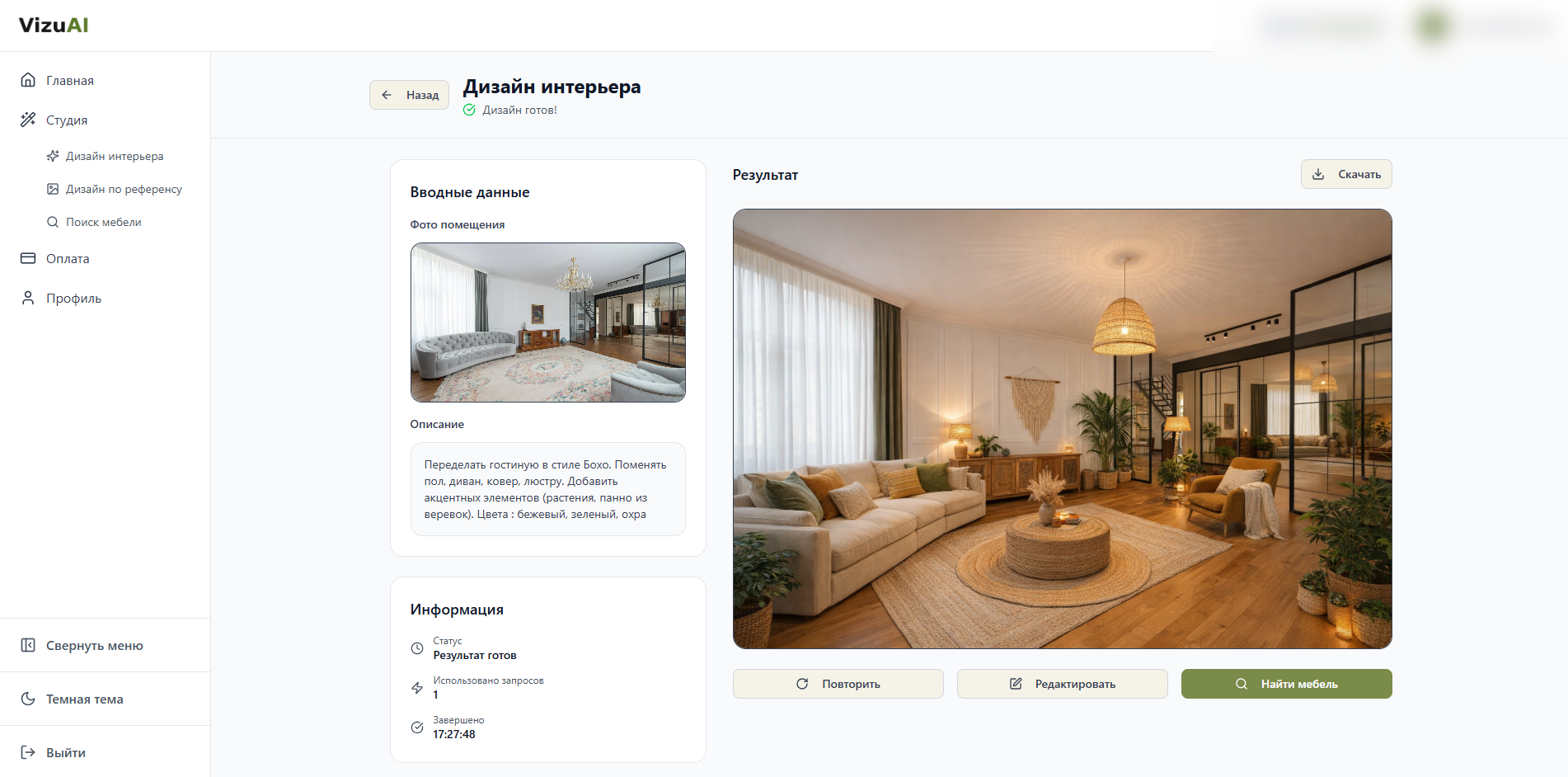
Результат на отдельной странице
Здесь видно исходное фото, описание и результат
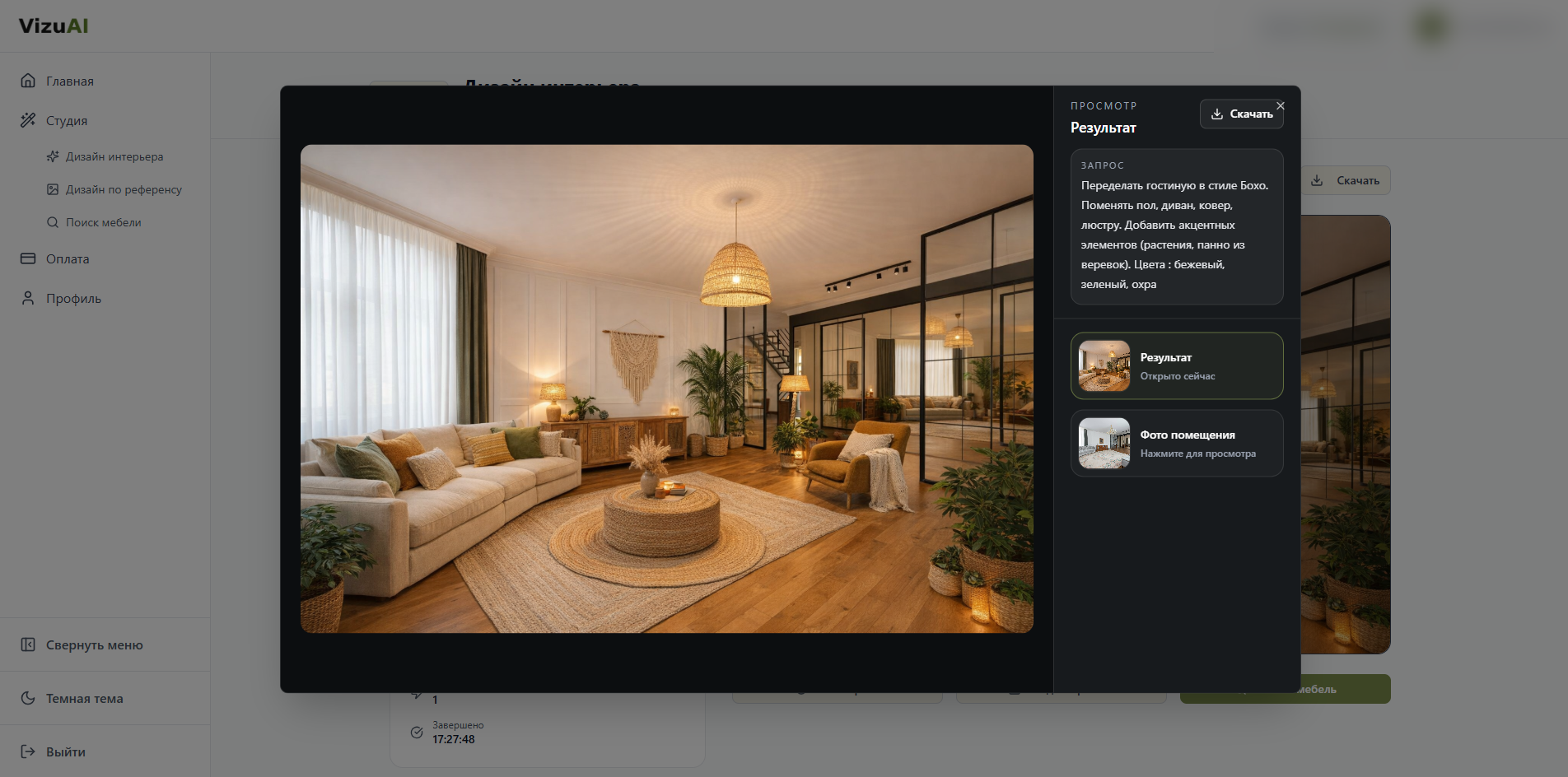
Рассмотрите результат крупно
Изображение можно раскрыть и спокойно посмотреть детали
С этого же результата можно перейти к поиску мебели
Want to try it on your own room?
Open the app, upload your room, and describe the style you want. VizuAI will build a new interior concept from your photo
Open the app